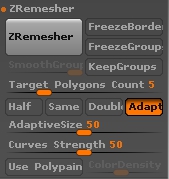
В одном из заданий на курсах 3dmaya, было подробно разобрано, как и для чего используется функция ZRemesher. Из личного опыта использования, могу заметить, что при поиске размеров, формы геометрии и часто ломая сетку Dynamesh я ни один раз постоянно прибегал к использованию этого инструмента. Креативная неделя подошла уже к концу, и многие ребята уже выложили работы своих гномов или подводных лодок, в ближайшее время допилив свой проект я также поделюсь с вами. Кстати обладатели 1-3 мест на курсах 3dmaya получили крутые скидки на последующее обучение. Как вы помните я делал гнома, для него я сделал топор, и на примере его как раз разберем инструмент ZRemesher и его основные свойста, покрутим разные шпрычки и поймем для чего они нужны. думаю следующая тема будет уже с нового блока обучения "Визуализация".
Итак начнем:

Как вы видите после применения Dynamesh , результат сетки и ее качества желает быть лучшим)) Работать с такой плотной, местами кривой сеткой очень
тяжело, делать ретопологию достаточно большой кусок потери времени будет, поэтому на помощь нам приходить ZRemesher .
В зависимости от потребностей вашей конкретной модели , вы можете обнаружить, что изменение разных параметров может улучшить результаты вашей ретопологии и качества сетки.
Если активируем режим, ZRemesher будет стараться удержать те же вершины, позиции вдоль всей геометрии . Если модель частично видна, retopology будет
сделана только на видимых полигонах и этот результат будет автоматически
подключен к остальной части сетки.
Я думаю уже результат достаточно крутой по сравнению с Dynamesh, даже такую сетку уже можно как-то крутить и настраивать под себя.
Данный режим позволяет ретоположить каждую полигруппу не зависимо друг от друга, сохраняя свои границы
Регулирует сглаживание группы, при активной KeepGroups, ползунком регулируете уровень сглаживания, я особо эти не пользовался, но думаю в отдельных случаях для решения каких-то задач подойдет.
Сохраняет существующие границы
каждой из полигруппы этой модели , чтобы воспроизвести эти группы в retopologized модели. В отличие от опции Freeze Groups (который сохраняет ту же топологию вдоль границ полигруппы). Это приводит к
улучшению топологии. Результат с активной кнопкой меня порадовал куда больше чем без нее)
Больше внимания на общую форму модели , а не жестко
одинаковый размер и распределене полигонов. Это обеспечивает лучший поток
многоугольник, особенно в более плотных областях модели , как
уши, пальцы и т.д.
Этот параметр увеличивает
количество полигонов , где это необходимо для поддержания первоначальной формы модели. В результате, окончательное число полигонов, может не
совпадать с целевым Polygon Count.
Определяет количество полигонов, которые вы хотели бы, чтобы
при пересчете геометрии было. Адаптивный размер может особенно иметь влияние на это число.
Если имеющие точное
количество полигонов для вас важнее , чем оптимизация полигонов , отключить
режим Adaptive. Лично я промоделил все с включенный Adaptive, т.к. всеравно потом нужно было делать ретопологию руками))
Half, Same, Double кнопки обеспечивают
простой способ установить целевой Polygon Count относительно количества
полигонов, найденных в исходной модели .
- Half устанавливает
целевой показатель, равный первоначальному количество полигонов на половину
модели.
- Same устанавливает цель,
чтобы соответствовать исходной количества полигонов модели.
- Double создает топологию в два раза больше полигонов , которые были найдены в оригинальной модели .
Эти значения могут быть
объединены с режимом Adaptive. Единственный способ иметь
точное количество полигонов ,отключить режим Adaptive.
Как PolyPaint влияет на
плотность определяется конкретным цветом, который используется :
Чистый красный определяет
более высокую плотность полигонов в пределах окрашенной области .Чистый синий означает
более низкую плотность полигонов. Этим я ниразу не воспользовался
На самом деле, после разных манипуляция с ZRemesher я понимаю, я что когда нет какого-то ограничения в количестве полигонов, то спокойно можно прибегнуть к этой функции и не мучаться над ретопологией руками.