понедельник, 1 августа 2016 г.

Лайфхак по освещению с трех точек

Обсчет освещенных поверхностей и теней при визуализации сцены иногда требует значительных ресурсов, поэтому в процессе работы над освещением нельзя забывать о таком аспекте, как эффективность. Это означает, что не имеет смысла использовать дюжину источников света для каждой части сцены.
Традиционный подход к этому вопросу, использующийся в фотографии и кино, называется освещением с трех точек. В этом случае источники света в  кадре играют три различные роли. Для каждой из ролей может быть создано несколько осветителей, но общий эффект должен быть таким, как будто в сцене существуют основной, или ключевой, источник света, более мягкий заполняющий осветитель и источник контрового света, отделяющего объекты от фона.

Такой подход к освещению гарантирует не только освещение объектов сцены, но и появление на их поверхностях зеркальных бликов и теней. Освещение с трех различных точек позволяет добиться максимальной глубины сцены.
  • Заполняющий свет

Заполняющий источник света (fill light) не имеет ярко выраженного направления распространения лучей, они равномерно распределяются по затемненным областям сцены. Он осветляет тени, создаваемые ключевым источником света. При этом заполняющий источник света не принимает участия в формировании теней. Обычно заполняющий источник света располагается диаметрально противоположно ключевому осветителю и имеет меньшую интенсивность.
  • Контровой свет

Контровой свет (back light) располагается позади объектов и формирует небольшой ореол, позволяющий выделить объекты на фоне декораций.
  • Ключевой свет

Ключевой источник света (key light) — это основной осветитель сцены. Обычно он располагается на некотором расстоянии справа или слева от камеры, что дает более яркое освещение с одной из сторон и увеличивает глубину кадра. Кроме того, именно этот источник света образует тени от объектов, что позволяет определить, с какой стороны освещена сцена.


воскресенье, 10 июля 2016 г.

Атрибуты источника света Spot Lite

Такие минюшки, как: Type; Color; Intensity; Illuminates by default; Emit Diffuse и Emit Specular;
проходить уже не будем, более подробно можно почитать тут. Поэтому все внимание как раз, сосредоточим на новых штучках и настройках.
  • Decay Rate (Скорость спада) 
В выпадающем меню есть несколько вариантов Linear, Quadratic или Cubic. Удобная опция, для того, чтобы осветить объекты, расположенные рядом с источником, а остальную часть сцены оставить в тени. Как и в настоящем мире свет с расстоянием затухает, в компьютерной графике это можно избежать. Поэтому можно использовать затухание когда это необходимо.

  • Cone Angle (Световой конус)  

За счет этого как раз может задать ширину формируемого прожектором конуса света. Чем шире конус, тем больше будет затронута область света.

  • Penumbra Angle (Область полутени) Способствует затуханию света, начиная с границы светового конуса. Отрицательное значение смягчает границу конуса изнутри, в то время как положительное значение приводит к размыванию границы снаружи.


  • Dropoff (Затухание) 

Как для меня, то абсолютная аналогия Penumbra, только заметил отличие что начинает затухать с центра светового конуса. Кстати ползунок работает до бесконечности, помогает для решения ненужной контрастности.


пятница, 8 июля 2016 г.

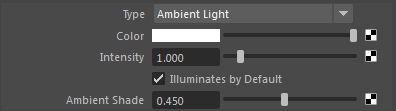
Атрибуты источника света Ambient

Попробуем более подробно разобраться  с менюшками:
Ambient:

  • Type: Тут мы оперативно можем изменить светильник. С его помощью вы можете в любой момент превратить, например, источник света типа Spot (Прожектор) в осветитель типа Point (Точечный).

  • Color: Можем придумать какие-то интересные оттенки, и задать их на светильник. Чем темнее будет цвет, тем более тусклым окажется источник света. Этот атрибут используется в комбинации с параметром Intensity (Интенсивность) для управления яркостью освещения сцены.

  • Intensity: На сколько ярко будет светить и работать данный светильник, пробуя его использовать для сцены, я очень бы аккуратно советовал это делать

  • Illuminates by default: Как я понял, фактически аналог связи светильника и обьекта. По умолчанию освещает все объекты. Снятие этого флажка приводит к тому, что вам нужно вручную указывать, какие объекты будут освящены. 

  • Emit Diffuse и Emit Specular: Не доступны для светильника Ambient

среда, 29 июня 2016 г.

Светильники Maya

В Maya предусмотрено шесть типов источников света:
  • Ambient (Рассеянный) — равномерно испускает лучи во всех направлениях и освещает всю сцену; используется в качестве заполняющих осветителей или осветителей фона, предназначенных для равномерного освещения поверхностей всех объектов и создания общего светового фона сцены; применяется только вместе с другими типами источников света, так как иначе отрендереная сцена может стать совершенно плоской и высветленной; данный источник света превращается в Point-источник при значении параметра AmbientShade (Уменьшение рассеивания) равном 1;
Освещение при помощи Ambient Light.

  • Directional (Направленный) — равномерно распространяет лучи, идущие параллельным световым потоком в определенном направлении, и освещает область внутри прямого или наклонного цилиндров; применяется в качестве ключевого, заполняющего и контрового осветителей и прекрасно подходит для имитации солнечного света, а также для создания общего освещения сцен в интерьере;
Освещение при помощи Directional
Тут, уже можно немного шаманить с тенями, а именно их подключить, качество теней регулируется показателем Recolution, чем выше, тем лучше, но и дольше рендерит:
  • Point (Точечный) — равномерно испускает лучи во всех направлениях от единственного точечного источника, освещая область вблизи него; широко применяется для общего освещения сцены, а также для имитации горения электрической лампочки и пр.;
Освещение при помощи Point
  • Spot (Прожектор) — распространяет лучи, выходящие из точки, в определенном направлении и освещает область внутри конуса; применяется для имитации света прожекторов и потому используется в качестве ключевых и заполняющих осветителей для создания ореола вокруг объекта, для получения световых пятен в определенных областях и т.д.;
Освещение при помощи Spot
  • Area (Прямоугольный) — распространяет лучи из ограниченной прямоугольной области (размеры которой регулируются) и освещает лишь соответствующую прямоугольную область на сцене; может использоваться, например, для имитации узкой полоски света, падающей из приоткрытой двери, диффузного рассеивания света плоскими поверхностями ярко освещенных объектов и т.п.;

Освещение при помощи Area
  • Volume (Объемный) — испускает лучи из некой определенной пользователем области пространства (сферы, параллелепипеда, цилиндра или конуса) и освещает ограниченный участок сцены; применяется для имитации пламени факела или свечи, создании различных объемных эффектов, а также в случае необходимости более сложной настройки областей света и тени (например, когда какой-то объект должен войти в освещенное пространство, но путем настройки общего освещения сцены этого добиться не удается).
Освещение при помощи Volume

вторник, 28 июня 2016 г.

Maya 2016 (Визуализация)


На курсах 3dmaya настало время, когда наши серые модельки, мрачные кубики и сферы, приобретают невиданной красоты, стилистики и экшена, да это, то самое время визуализации.
На первых пз мы копались с стандартным рендером в Maya, то вот начиная уже с 3 пзшки, пришло время Vray. По своему опыту, что могу сказать, делал я значит разные модели, пихал их в KeyShot и радовался жизни)) А тут появляются куча разных светильников, разных настроек материала, и куча, куча всего, с чем предстоит разобраться.

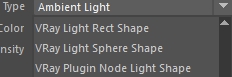
Первую нащу встречу всетаки сравним и увидим светильники Vray и обычные в Maya, проведем заодно аналогию.

воскресенье, 29 мая 2016 г.

ZRemesher

В одном из заданий на курсах 3dmaya, было подробно разобрано, как и для чего используется функция ZRemesher. Из личного опыта использования, могу заметить, что при поиске размеров, формы геометрии и часто ломая сетку Dynamesh я ни один раз постоянно прибегал к использованию этого инструмента. Креативная  неделя подошла уже к концу, и многие ребята уже выложили работы своих гномов или подводных лодок,  в ближайшее время допилив свой проект я также поделюсь с вами. Кстати обладатели 1-3 мест на курсах 3dmaya получили крутые скидки на последующее обучение. Как вы помните я делал гнома, для него я сделал топор, и на примере его как раз разберем инструмент ZRemesher  и его основные свойста, покрутим разные шпрычки и поймем для чего они нужны. думаю следующая тема будет уже с нового блока обучения "Визуализация".
Итак начнем:


Как вы видите после применения Dynamesh , результат сетки и ее качества желает быть лучшим)) Работать с такой плотной, местами кривой сеткой очень тяжело, делать ретопологию достаточно большой кусок потери времени будет, поэтому на помощь нам приходить ZRemesher .
В зависимости от потребностей вашей конкретной модели , вы можете обнаружить, что изменение разных параметров может улучшить результаты вашей ретопологии и качества сетки.

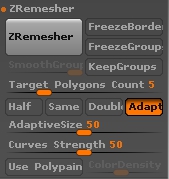
  • Freeze border
Если активируем режим, ZRemesher будет стараться удержать те же вершины, позиции вдоль всей геометрии . Если модель частично видна, retopology будет сделана только на видимых полигонах и этот результат будет автоматически подключен к остальной части сетки.


Я думаю уже результат достаточно крутой по сравнению с Dynamesh, даже такую сетку уже можно как-то крутить и настраивать под себя.
  • Freeze Groups
Данный режим позволяет ретоположить каждую полигруппу не зависимо друг от друга, сохраняя свои границы
  • Smooth Groups
Регулирует сглаживание группы,  при активной KeepGroups, ползунком регулируете уровень сглаживания, я особо эти не пользовался, но думаю в отдельных случаях для решения каких-то задач подойдет.
  • Keep Groups
Сохраняет существующие границы каждой из полигруппы этой модели , чтобы воспроизвести эти группы в retopologized модели. В отличие от опции Freeze Groups (который сохраняет ту же топологию вдоль границ полигруппы). Это приводит к улучшению  топологии. Результат с активной кнопкой меня порадовал куда больше чем без нее)

  • Adaptive Size

Больше внимания на общую форму модели , а не жестко одинаковый размер и распределене полигонов. Это обеспечивает лучший поток многоугольник, особенно в более плотных областях модели , как уши, пальцы и т.д.
Этот параметр увеличивает количество полигонов , где это необходимо для поддержания первоначальной формы модели. В результате, окончательное число полигонов, может не совпадать с целевым Polygon Count.

  • Target Polygons Count

Определяет количество полигонов, которые вы хотели бы, чтобы при пересчете геометрии было. Адаптивный размер может особенно иметь влияние на это число.
Если имеющие точное количество полигонов для вас важнее , чем оптимизация полигонов , отключить режим Adaptive. Лично я промоделил все с включенный  Adaptive, т.к. всеравно потом нужно было делать ретопологию руками))
  • Half, Same, Double 

Half, Same, Double кнопки обеспечивают простой способ установить целевой Polygon Count относительно количества полигонов, найденных в исходной модели .
  1. Half устанавливает целевой показатель, равный первоначальному количество полигонов на половину модели.
  2. Same устанавливает цель, чтобы соответствовать исходной количества полигонов модели.
  3. Double создает топологию  в два раза больше полигонов , которые были найдены в оригинальной модели .

Эти значения могут быть объединены с режимом Adaptive. Единственный способ иметь точное количество полигонов ,отключить режим Adaptive.

  • Use PolyPaint

Как PolyPaint влияет на плотность определяется конкретным цветом, который используется :
Чистый красный определяет более высокую плотность полигонов в пределах окрашенной области .Чистый синий означает более низкую плотность полигонов. Этим я ниразу не воспользовался

На самом деле, после разных манипуляция с ZRemesher  я понимаю, я что когда нет какого-то ограничения в количестве полигонов, то спокойно можно прибегнуть к этой функции и не мучаться над ретопологией руками. 

понедельник, 9 мая 2016 г.

Первые шаги к моделированию гнома и Dynamesh

Приступив к выполнению задания на курсах 3dmaya, я долго не мог определиться через какой метод пойти, с чего начать, что делать. В выполнении каркаса мне помогли такие функции как Dynamesh, Zsphere, Zremesher, кисточки smooth, inflat.
Сперва я с помощью Zsphere создал что-то схожее с человеком)) если так можно сказать:

Далее наступило время как раз, того самого Dynamesh, вдавливая, растягивая, выдувая и сглаживая, около 2 часов я пытался сотворить более менее вминяемую модель гнома, 1000500 раз перестраивал сетку, поэтому более детальнее о функции Dynamesh:
Находится в Tool - Geometry - DynaMesh. Служит для перестройки сетки, является операцией, которая создает новую топологию для вашей модели. В поисках моей основы у меня на это ушло не одна перестройка топологии. В любой момент во время лепки (и так часто, как вы хотите), просто удерживайте клавишу CTRL и перетащить на открытой части холста. ZBrush будет мгновенно retopologize вашу модель, чтобы восстановить равномерное распределение геометрии. Даже если вы растянули геометрию, результат будет равномерная сетка, что вы можете легко продолжить лепку.

            • GroupЕсли эта функция включена, любая DynaMesh с несколькими полигруппами будут разделены на отдельные куски. Они по-прежнему будут храниться в качестве одного из Subtool.
            • PolishКогда эта опция включена,  он применяет различные ClayPolish параметры каждый раз, когда вы обновляете DynaMesh. Чтобы сгладить острые углы.
            • BlurПрименяет эффект сглаживания к DynaMesh, когда включен. Низкое значение генерирует небольшое количество гладкости в то время как высокое значение будет сглаживать все основные подробности о модели.


Что-то начало наклевываться)) Последний результат, функция Zremesher, о ней подробней расскажу в следующем сообщении, вернемся к DynaMesh
  • Project текущие детали модели будут проецироваться на DynaMesh автоматически. Это может быть удобно при преобразовании Polymesh с существующими деталями к DynaMesh .Установленное разрешение будет играть большую роль в количестве полигонов, которые могут быть сохранены .
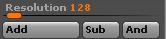
  • ResolutionОпределяет общую плотность полигонов модели . Низкое значение создает низкое разрешение сетки с малым количеством полигонов , используя при этом более высокое значение создает достаточную плотность сетки , которая будет сохранять более подробную информацию. 
  • Add - При выполнении операции перерасчета , вставленные элементы будут объединены как один элемент с оригинальным DynaMesh .
  • Sub -  При перерасчете, вставленная сетка будет удалена из предыдущей. Результат аналогичен операции вычитания Booleans. 
  • And - При вставке вычитающей сетки (Sub) геометрия будет создана только там, где две сетки пересекаются друг с другом. Все другие геометрические характеристики будут удалены. Эта операция очень похожа на вариант SubTool Remesh.
Осталось еще буквально две опции рассмотреть и можно будет в следующий раз к примеру подробно ознакомиться с Zremesher.
  • Create Shell - Создает внутреннюю толщину в любом DynaMesh сначала вставив отрицательную сетку (Sub). Ползунок Thickness позволит изменить размер толщины. 
  • Thickness - Определяет толщину оболочки по отношению к решению DynaMesh
На этом все, то что у меня получилось, чуть выше результат всех манипуляций, дальше будет интересней затронем думаю подробно кисточки как, и что там можно накрутить и где лучше использовать.