понедельник, 9 мая 2016 г.

Первые шаги к моделированию гнома и Dynamesh

Приступив к выполнению задания на курсах 3dmaya, я долго не мог определиться через какой метод пойти, с чего начать, что делать. В выполнении каркаса мне помогли такие функции как Dynamesh, Zsphere, Zremesher, кисточки smooth, inflat.
Сперва я с помощью Zsphere создал что-то схожее с человеком)) если так можно сказать:

Далее наступило время как раз, того самого Dynamesh, вдавливая, растягивая, выдувая и сглаживая, около 2 часов я пытался сотворить более менее вминяемую модель гнома, 1000500 раз перестраивал сетку, поэтому более детальнее о функции Dynamesh:
Находится в Tool - Geometry - DynaMesh. Служит для перестройки сетки, является операцией, которая создает новую топологию для вашей модели. В поисках моей основы у меня на это ушло не одна перестройка топологии. В любой момент во время лепки (и так часто, как вы хотите), просто удерживайте клавишу CTRL и перетащить на открытой части холста. ZBrush будет мгновенно retopologize вашу модель, чтобы восстановить равномерное распределение геометрии. Даже если вы растянули геометрию, результат будет равномерная сетка, что вы можете легко продолжить лепку.

            • GroupЕсли эта функция включена, любая DynaMesh с несколькими полигруппами будут разделены на отдельные куски. Они по-прежнему будут храниться в качестве одного из Subtool.
            • PolishКогда эта опция включена,  он применяет различные ClayPolish параметры каждый раз, когда вы обновляете DynaMesh. Чтобы сгладить острые углы.
            • BlurПрименяет эффект сглаживания к DynaMesh, когда включен. Низкое значение генерирует небольшое количество гладкости в то время как высокое значение будет сглаживать все основные подробности о модели.


Что-то начало наклевываться)) Последний результат, функция Zremesher, о ней подробней расскажу в следующем сообщении, вернемся к DynaMesh
  • Project текущие детали модели будут проецироваться на DynaMesh автоматически. Это может быть удобно при преобразовании Polymesh с существующими деталями к DynaMesh .Установленное разрешение будет играть большую роль в количестве полигонов, которые могут быть сохранены .
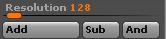
  • ResolutionОпределяет общую плотность полигонов модели . Низкое значение создает низкое разрешение сетки с малым количеством полигонов , используя при этом более высокое значение создает достаточную плотность сетки , которая будет сохранять более подробную информацию. 
  • Add - При выполнении операции перерасчета , вставленные элементы будут объединены как один элемент с оригинальным DynaMesh .
  • Sub -  При перерасчете, вставленная сетка будет удалена из предыдущей. Результат аналогичен операции вычитания Booleans. 
  • And - При вставке вычитающей сетки (Sub) геометрия будет создана только там, где две сетки пересекаются друг с другом. Все другие геометрические характеристики будут удалены. Эта операция очень похожа на вариант SubTool Remesh.
Осталось еще буквально две опции рассмотреть и можно будет в следующий раз к примеру подробно ознакомиться с Zremesher.
  • Create Shell - Создает внутреннюю толщину в любом DynaMesh сначала вставив отрицательную сетку (Sub). Ползунок Thickness позволит изменить размер толщины. 
  • Thickness - Определяет толщину оболочки по отношению к решению DynaMesh

На этом все, то что у меня получилось, чуть выше результат всех манипуляций, дальше будет интересней затронем думаю подробно кисточки как, и что там можно накрутить и где лучше использовать.


воскресенье, 8 мая 2016 г.

Simon Stalenhag

Недавно узнал нового, очень интересного художника с достаточно креативными и неординарными работами Simon Stalenhag. Кстати с 2 мая по 23 мая на курсах 3dmaya проходит неделя креатива в рамках изучения пакета программы, Zbrush ,был выбор между гномом и подводной лодки. Я остановил свой выбор на дварфе, хотя для меня он напоминает немного мультяшного викинга.Уже в ближайшие дни начну выкладывать по частям, как я буду это делать, что при этом использовать.

четверг, 5 мая 2016 г.

Тонкости Displacement

Шикарнейшая статья о Displacement с чем его кушать и зачем он в принципе от
3dpapa

Хорошие книги по Анатомии

1. Action Anatomy For Gamers Animators and Digital

2. AnatomyForSculptors

3. Enyo_Barchai_-_Anatomia_dlya_khudozhnikov


Интересная, новая, многофункциональная кисточка в Zbrush

Итак, что я получил на выходе после парочки чашек кофе, дерганья поддержки вопросами и новой ПЗ))


использовал  Zbrush и Keyshot

Речь пойдет о ZModeler, пару моментов с которыми я столкнулся. Сама кисточка имеет 3 режима работы – с точками, ребрами и полигонами.

При наведении на на точку или полигон,ребро с нажатием пробела отображается разная минюха настроек, для каждого своя 
Actions – поле, в котором необходимо выбрать, как мы хотим повлиять на геометрию. 
Target – на какое количество или по какому закону влиять на полигоны (или ребра, или точки). 
Options (вкладка зависит от Target, может быть не активна) – правила и ограничения влияния поля Target.
Modifiers – надстройка влияния поля Actions.

Не плохой урок посмотрел у Michael Angelo Hernandez

Дальше в принципе при наведении на полигон с опцией Qmesh вы либо вдавливаете, либо выдавливаете геометрию, принцип экструда, но самое реально крутое, что хотелось бы добавить в ту же MAYA - это когда вы наводите на точку, зажимаете пробел и выбираете опцию Split, одним движение руки вы делаете то, на что раньше могло уйти гораздо больше времени.

Толщина геометрии

На некоторых ПЗ я столкнулся с таким моментом, как толщина в геомертии и как ее быстро сделать, нашел несколько разных способов.

ExtractСпособ №1  –  Всем известный Extract 
Популярный способ создания «болванок» для одежды,  брони 
Последовательность действий:
  • Маскируем поверхность модели (маскирующая кисть в Збраш включается зажатым ctrl). Эта маска в последствии и превратится в поверхность с толщиной.
  • Tool > SubTool > жмем Extract, на модели нам будет показано превью толщины нашей поверхности, если она нас устраивает жмем Accept, если нет – корректируем Thick и жмем Accept .
Способ №2  –  С помощью Morph Target
Последовательность действий:
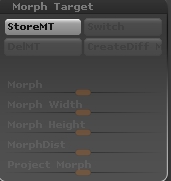
  • Tool > субпалитра Morph Target, жмем кнопку Store MT – так мы говорим збрашу  запомнить  текущее состояние меша;
  • Перемещаемся в субпалитру Deformation, зададим подходящее значение Inflate (Надуть)
  • Снова переместимся в Morph Target, жмем  Create DiffMe –  так мы говорим программе создать меш, который будет являться разницей между тем, который мы запомнили и тем, который получили благодаря последующей  деформации! Т.е. фактически наше надувание это и есть деформация, которая создает толщину. На практике никто не запрещает нам экспериментировать с другими деформациями и получать более интересные поверхности, нежели просто плоскость, в этом сила и преимущество этого способа. Кстати, новый меш появтся не как дополнительный сабтул, а как тул с приставкой в названии MorphDiff_ 
Способ №3  – ZSpear

Этот способ для тех, кто не хочет потом мучаться с ретопологией, а  желает сразу создать хорошую  сетку для первого уровня сабдивов. Все начинается также, как при ретопологии , а по правде говоря, это есть тот же самый процесс, т.е. мы просто построим на поверхности модели полигоны, которым, потом зададим толщину.

Последовательность действий:
  • Через Append добавляем ZSphere к поверхности, по которой будем строить ремень, позиционируем сферу, таким образом,  чтобы она находилась внутри модели.
  • Topology > Edit Topology, уменьшаем диаметр кисти до минимума и рисуем ремень на болванке, а точнее не рисуем, а строим – полигон за полигоном, как при обычной ретопологии.
  • Нажимаем  А – так активируется предпросмотр Adaptive Skin, чтобы посмотреть, как это будет выглядеть.
  • Чтобы сделать у нарисованного ремня толщинку, идем в Topology, там есть параметр Skin Thickness, увеличиваем его как нам нужно.
  • В Adaptive Skin понижаем значение Density до 1 и нажимаем Make Adaptive Skin. Полученная геометрия появится в QuickPick в названии приставка Skin_
  • Добавляем к новую геометрию к нашим сабтулам черезAppend.

Ретопология в ZBrush

Недавно была ПЗ по "Ретопологии" на курсе 3dmay, делали мы ее в Zbrush, к этому моменту был наслышан о том, что ее лучше или легче делать в таких софтах как Topogun  и 3dcoat, но ни с тем ни с другим не знаком лично, из личного опыта разве что в Maya  по живому обьекту по моему достаточно быстро можно сделать. Но в задаче все-таки это сделать в Zbrush, что получилось у меня на выходе:


Для чего нужна ретопология?

- Создания пригодной для анимации модели
- Создания модели с адекватным количеством полигонов для рендеринга в другом софте.
- Ну и если нужна UV, на корректной сетке её намного проще делать.

По поводу ретопологии в 3d coat, наткнулся на неплохое видео на  youtube

Изначально я апендил zsphere к нашему тулу и инструментами Move и Scale просто подгонял ее , чтобы она была внутри. Как только все подошло, еще один совет для удобства это:
-Включить симетрию (хоткей Х)
-В режиме Draw поставить размер кисти =1

Есть один очень не приятный косяк программы, когда ты делаешь ретопологию, к примеру передней части геометрии все как-бы хорошо, но когда доходишь до спины к примеру и если идти по методу выбрать zsphere - Rigging - Select Mesh и в Quick Pick берем геометрию, то она становится прозрачной.Выход есть - я, как писал выше сначала аппендил зифирку к геомертии, потом Topology - Edit Topology - и все ок обратную сторону не видно)